【Fireworks】普段使いのなんちゃってHDR
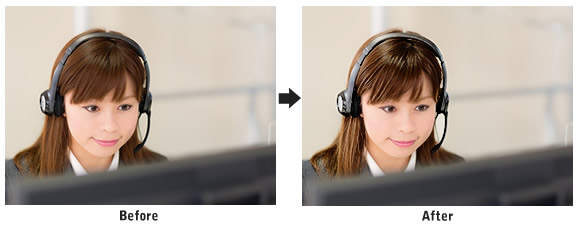
この記事は「Fireworks Lover Advent Calender 2013」の23日目の記事です。 かっこいいですよねー、HDR(ハイダイナミックレンジ合成)を活かした写真。こんなのとかこんなのとか。 HDR写 … “【Fireworks】普段使いのなんちゃってHDR”の続きを読む
この記事は「Fireworks Lover Advent Calender 2013」の23日目の記事です。 かっこいいですよねー、HDR(ハイダイナミックレンジ合成)を活かした写真。こんなのとかこんなのとか。 HDR写 … “【Fireworks】普段使いのなんちゃってHDR”の続きを読む
ふぅ、あとはここにドロップシャドウをONと…。てな感じで安易にドロップシャドウかけてやしませんか? 使い勝手の良すぎるドロップシャドウに警鐘!シャドウだって色々あるよってことで今回はシャドウアイデア集です。
こんちは。承認欲求不満団地妻クリエイター、頼子です。 突然ですが、オシャンティーなクリエイターならマストでチェック、いまどきキーワードはこれたい!! 今年注目のフラットデザイン Fireworks、開発終了 先日参加した … “【アンチ流行】Fireworksでこってり濃厚デザイン大解剖”の続きを読む
<デザイナーあるある小劇場> 御ディレクター: ブルーをメインにデザインしてほしいんだわ。 デザイナー: 御意! (カキカキクリッククリック… 〜後日〜 御ディレクター: デザインありがとうー。 基本これで大丈夫なんだけ … “【時短!】Fwでカラーバリエーションを量産する方法”の続きを読む
「これくらいのもの、ちょちょいと見繕えばいっかー」と毎回作ってた時間よ、戻れ! 華やかさはないですが、毎回サイトデザインに登場するベテラン脇役のようなパーツ達。私が現在Fireworksの共有ライブラリに入れてるものを紹 … “【時短!】Fireworksの共有ライブラリに入れておくと便利なパーツ6選”の続きを読む
机の上が散らかっている人は、頭の中も散らかっている。— 佐藤可士和 談 机の上も絶賛散乱中、典型的ダメなデザイナーの宇都宮頼子です。 今回から始まった【ダメデザイナー救済!】は、基本ズボラな私が、いつかみんなに「こいつデ … “【ダメデザイナー救済!】 Fwで作る、コーダー&プログラマさんに嫌われない素材”の続きを読む
こんにちわ、宇都宮頼子です。 ひさびさのFireworksネタなんですが、書いてて不安になるくらいニッチです・・・。しかも先に詫びておくといろいろと歯切れも悪いです。 線幅「1」では細すぎて「2」だと太すぎる・・・、そん … “【Fireworks】線幅「1」と「2」の中間の線をひく方法”の続きを読む
画像加工ではPhotoshopに負けると思われがちなFireworksですが、使い方次第で結構イイ線いくもんです。できればFwだけで完結しちゃいたい――、そんな貴方にぴったりのチュートリアルをご紹介します。 紙がビリビリ … “【Fireworks】お絵かき感覚で、紙がビリビリに破れた感じを表現するチュートリアル”の続きを読む
何かと困ったちゃんのFireworksCS4。とはいえ、なんだかんだでよく使うのは魅力的な新機能搭載の彼女だったりします。せっせとアップデートしてみたり、トラブル回避策エントリーをこまめに試してみたりと、だいぶ可愛がって … “Fireworks、エラーで保存できなくなった時に試してみるファイル救済TIPS”の続きを読む
画像にリアルめな影を付ける際など、その画像のシルエットをベクター化させたい時がありますよね。それをFW(FireWorks)上で簡単に制作する方法をお届けします。地味ですが知ってるととっても便利です。